2026年1月29日、日本でもスイッチサイエンスから Arduino UNO Q が発売された。
早速購入したので、まずはセットアップをしてみた記録。
開封
スペック等は他サイトに譲るとして、背面コネクタが新たに追加されていることに気づいた。
これは MIPI 系やアナログオーディオなどに対応しているらしい。
https://docs.arduino.cc/hardware/uno-q
New bottom high-speed connectors for using carriers to connect MIPI-CSI cameras, MIPI-DSI displays, analog audio, and much more
セットアップ
まずは箱の記載どおり、公式サイトにアクセスする。
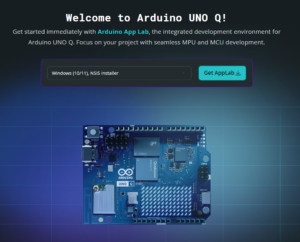
自分のOSを選び、Get AppLab を押してインストーラーをダウンロードする。
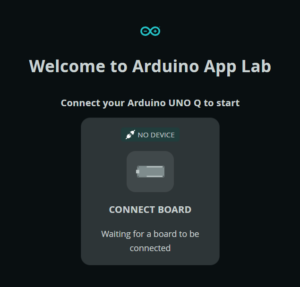
デバイスの接続を促されるので、PC と Arduino UNO Q を接続する。
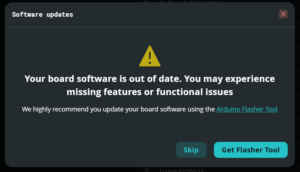
UNO Q 側のソフトウェアが古いと言われるので、Get Flasher Tool を選択。
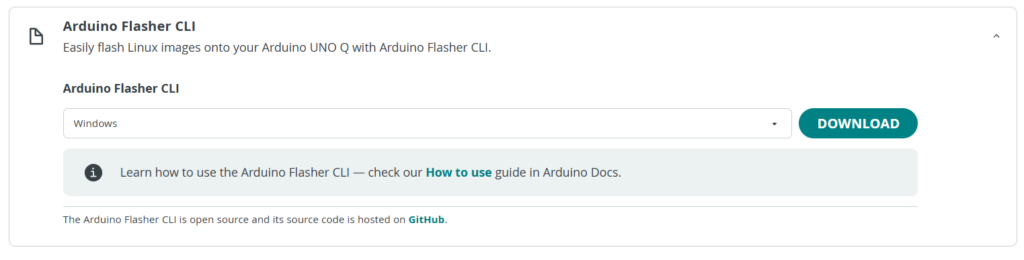
以降は Windows 向けの説明。macOS や Linux でも概ね同様と思われるが、公式手順は下記にある。
https://docs.arduino.cc/tutorials/uno-q/update-image
ダウンロードしたファイルを解凍し、解凍後のフォルダを開く。
(Zipファイルを“開いた画面”ではない。Zipファイルを右クリックして「すべて展開」すればOK)
フォルダを開いたら、エクスプローラーのアドレスバーに cmd と入力して Enter キーを押す。
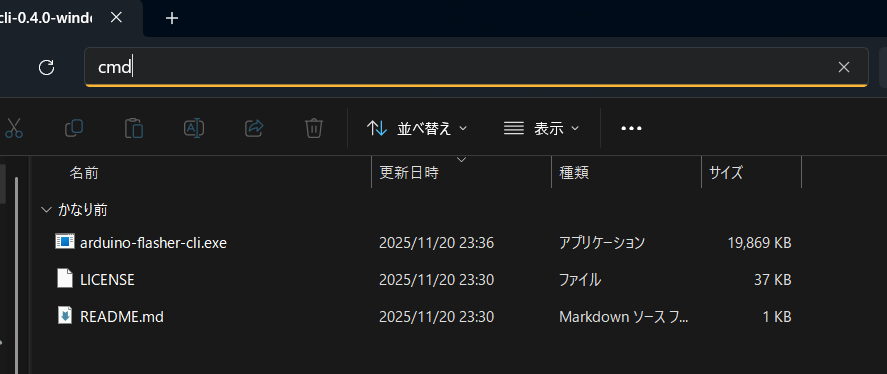
これで、このフォルダがカレントディレクトリになった状態のコマンドプロンプトを開ける。
次に、Arduino UNO Q をいったん PC から切断する。
左上のピンヘッダ群のうち、一番右側の上下2ピンをショートさせる。
ジャンパピン / ジャンパケーブルなど、手元にあるものでOK。
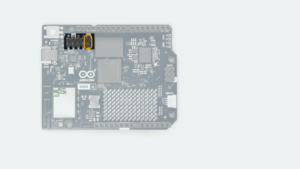
そうしたら、再度Arduino UNO QをPCと接続する。
先ほど開いたコマンドプロンプトで、下記を実行する。
arduino-flasher-cli.exe flash latest
ダウンロードするか聞かれたら yes と入力して Enter。

しばらく待つと書き込み可否を聞かれるので、同様に yes → Enter。

書き込みが完了すると上記のメッセージが表示される。
指示どおりジャンパを外し、PC に再接続すればよい。
PC側(アプリ側)に戻ると、ネットワーク接続画面になる。
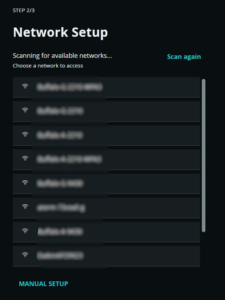
接続したいネットワークを選択し、パスワードを入力する。
余談だが、WPA3にも対応している模様。
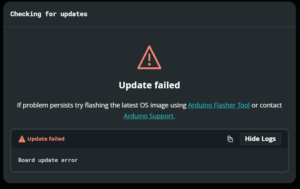
次にアップデートの確認が走るが、私の環境では失敗画面が出てしまった。
この場合、アプリを一度終了 → UNO Q を挿し直す → アプリを起動し直す、で問題なく進んだ。
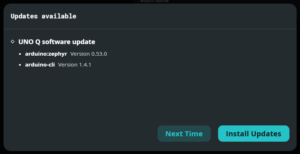
ボードの更新があれば、Install Updatesを押して待っていれば先に進む。
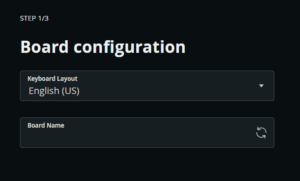
最後に、ボード側 Linux の設定画面が表示される。
Layout は Japanese(キーボード環境に合わせる)を選び、Board Name も好きな名前を入力。
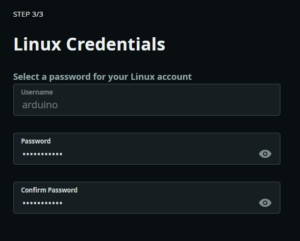
Linux環境用のパスワード入力画面。ここもお好みで。
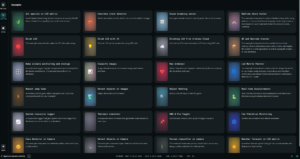
ようやく初期設定が完了し、さまざまな Examples を試せるようになった。
次回は、これらを使って何ができるのかを試す予定。